
Byta härdat Bulldog-glas på Samsung S26 Ultra. Säker borttagning.
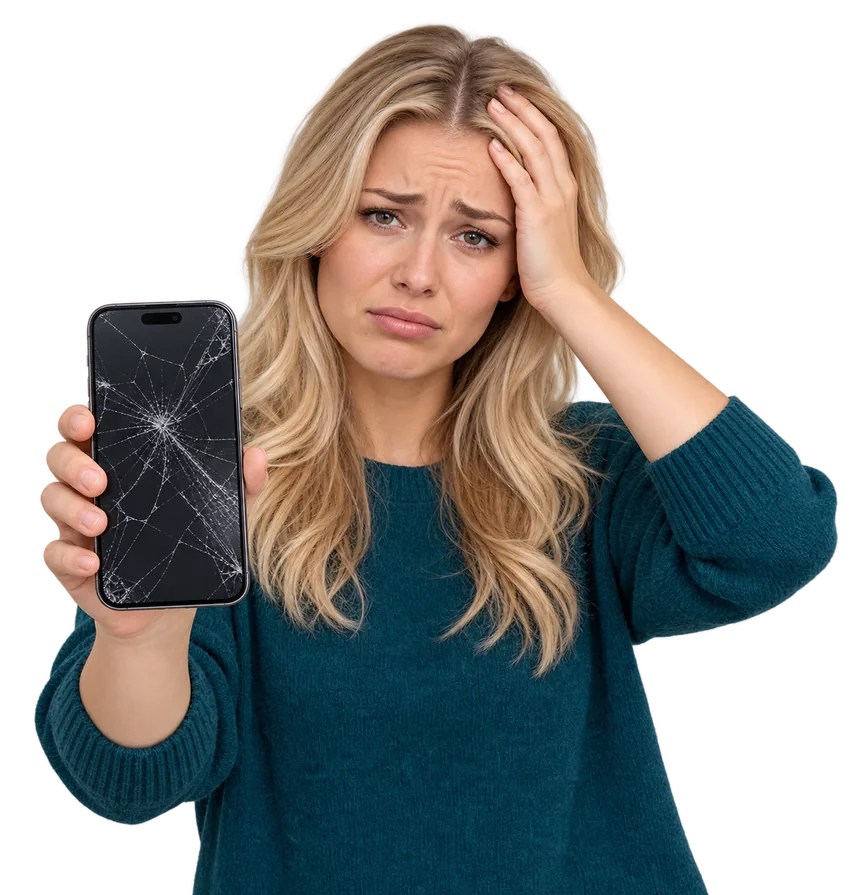
Kort svar: Byt ett härdat glas på Samsung S26 Ultra när det har sprickor, vassa kanter, återkommande kantlyft eller tydliga problem med touch, fingeravtryck eller S Pen. Arbeta långsamt, använd aldrig metall mot skärmen och stoppa om det är själva displayen som är skadad.
Så byter du härdat glas till Samsung S26 Ultra
Kort svar: Byt ett härdat glas på Samsung S26 Ultra när det har sprickor, vassa kanter, återkommande kantlyft eller tydliga problem med touch, fingeravtryck eller S Pen. Arbeta långsamt, använd aldrig metall mot skärmen och stoppa om det är själva displayen som är skadad.
Kontrollera passformen när du monterar härdat glas
Den här guiden handlar om säker borttagning och byte av ett redan monterat skydd. Om du ännu inte har köpt rätt produkt börjar du med köpkontrollen för Bulldog till Samsung S26 Ultra.
Kontrollera om glaset eller skärmen är skadad
Lys snett över telefonen och titta på sprickans djup. En spricka som bara följer skyddets kant kan sitta i glaset. Svarta fläckar, färgade linjer, flimrande bild, döda touchområden eller skador under skyddets kant kan däremot tyda på displayproblem.
Välj skärmskydd i tre steg
Kontrollera modellen
Matcha hela modellnamnet, inklusive Pro, Pro Max, Plus eller mini.
Välj rätt glastyp
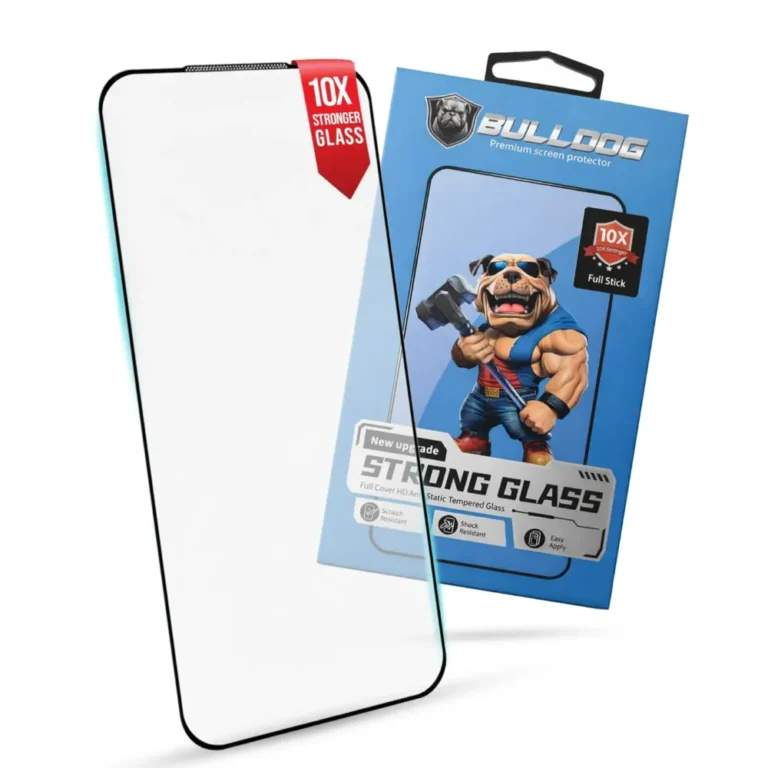
Jämför klart glas och privacy utifrån hur du använder telefonen.
Följ monteringsråden
Rengör skärmen och följ anvisningarna för det skydd du väljer.
Tre siffror om mobilskador
hade skadat en smartphone under det senaste året.
av dem som skadat mobilen fortsatte att använda den trots skadan.
skulle påbörja en skärmreparation inom ett dygn.
USA · undersökningar 2023. Källa: Allstate Protection Plans, 2024.
Guider för ditt skärmskydd
Skärmskydd iPhone 17 Pro Max. Glas, grepp och passform.
Skärmskydd iPhone 17 Pro Max – glas, grepp och passform. Läs guiden och välj rätt glas hos Nymobil.
Läs mer
Montera härdat Bulldog-glas på Samsung S25 Ultra. Steg för steg.
Så kontrollerar du passformen och monterar ett härdat Bulldog-glas på Samsung S25 Ultra utan damm, sned placering eller onödiga omtag.
Läs mer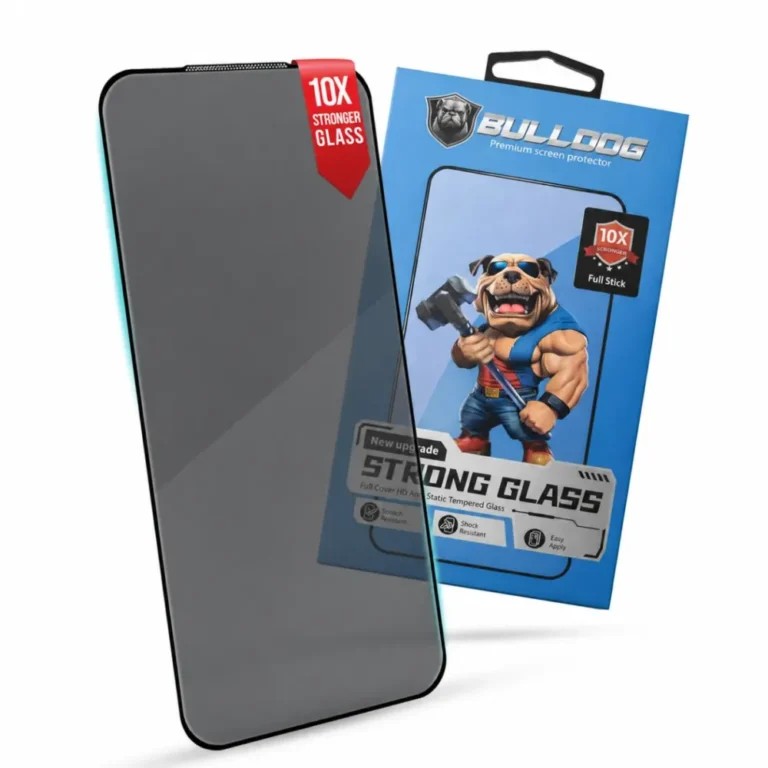
Privacy iPhone 16 Pro Max. Testa insyn och läsbarhet.
Privacy iPhone 16 Pro Max – testa insyn och läsbarhet. Läs guiden och välj rätt glas hos Nymobil.
Läs merLäs mer
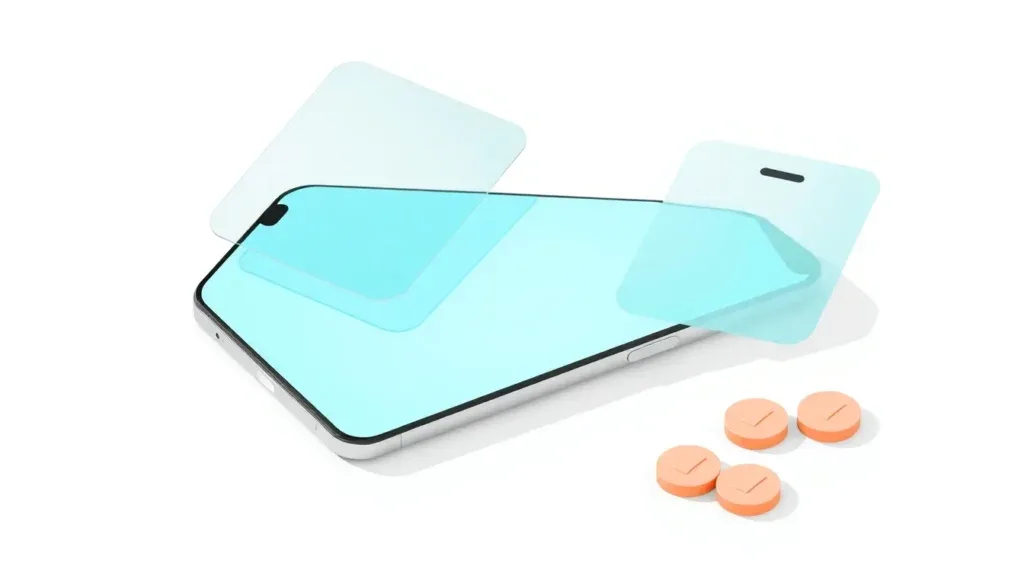
Kort svar: Byt ett härdat glas på Samsung S26 Ultra när det har sprickor, vassa kanter, återkommande kantlyft eller tydliga problem med touch, fingeravtryck eller S Pen. Arbeta långsamt, använd aldrig metall mot skärmen och stoppa om det är själva displayen som är skadad.
Den här guiden handlar om säker borttagning och byte av ett redan monterat skydd. Om du ännu inte har köpt rätt produkt börjar du med köpkontrollen för Bulldog till Samsung S26 Ultra.
Kontrollera om glaset eller skärmen är skadad
Lys snett över telefonen och titta på sprickans djup. En spricka som bara följer skyddets kant kan sitta i glaset. Svarta fläckar, färgade linjer, flimrande bild, döda touchområden eller skador under skyddets kant kan däremot tyda på displayproblem. Böj inte telefonen och tryck inte på sprickan för att testa.
| Tecken | Trolig nivå | Nästa steg |
|---|---|---|
| Ytlig spricka med normal bild och touch | Skärmskyddet kan vara skadat | Dokumentera och förbered försiktig borttagning |
| Svarta fläckar eller färgade linjer | Displayen kan vara skadad | Stoppa och be om felsökning |
| Touch fungerar bara på vissa områden | Skydd eller display kan påverka | Testa varsamt utan att pressa |
| Vass eller lös glasbit | Risk för skärsår | Använd handskar och låt en verkstad hjälpa |
Förbered telefonen och arbetsytan
Säkerhetskopiera viktiga data om telefonen fungerar. Stäng av telefonen, ta av skalet och lägg den på en ren, plan och ljus yta. Tvätta och torka händerna. Ha en mjuk duk, en tunn plastbricka och en behållare för det gamla skyddet nära. Använd inte kniv, rakblad, nål eller skruvmejsel.
- Fotografera skyddet, kanterna och eventuella sprickor före arbetet.
- Kontrollera att det nya skyddet verkligen är till Samsung S26 Ultra.
- Läs säljarens instruktioner och returvillkor innan den nya förpackningen öppnas.
- Arbeta långt från barn, husdjur, mat och mjuka textilier som samlar damm.
Lossa det gamla skyddet steg för steg
- Börja i en oskadad kant där skyddet redan har en liten öppning.
- För in en tunn plastbricka mycket försiktigt. Håll den nästan parallellt med skärmen.
- Flytta brickan långsamt längs kanten. Lyft inte hela glaset från ett enda hörn.
- Stöd glaset med den andra handen utan att pressa på displayen.
- Lägg det borttagna skyddet direkt i en styv behållare eller vik in det i kartong.
Om skyddet splittras, sitter hårt eller kräver kraft ska du stoppa. Tejp över lösa delar kan minska risken att små bitar sprids, men tejpa inte på en skadad display med löst ytglas. Be då om hjälp.
Rengör utan att skada skärmen
Torka först bort löst damm med en ren mikrofiberduk. Använd bara rengöring som är avsedd för skärmar och följ telefonens och skyddets instruktioner. Häll aldrig vätska direkt på mobilen. Kontrollera särskilt högtalargaller, kamerahål och kanter. En liten dammpartikel kan skapa en bubbla under det nya glaset.
| Gör | Undvik |
|---|---|
| Använd ren mikrofiberduk | Papper som kan repa eller lämna fibrer |
| Fukta duken mycket lätt vid behov | Vätska direkt på telefonen |
| Ta damm med avsedd sticker | Metall, naglar eller vassa verktyg |
| Låt ytan bli helt torr | Montering medan fukt finns kvar |
Gör en torr passkontroll av det nya glaset
Placera det nya skyddet över telefonen utan att ta bort skyddsfilmen. Kontrollera kamera, högtalare, kanter och plats för skalet. Lägg även skalet runt telefonen utan att trycka. Om glaset går in under skalets kant kan det lyftas senare. Produktnummer och mått ska stämma innan limsidan öppnas.
Montera och testa i rätt ordning
Följ instruktionen som kom med det konkreta skyddet. Använd monteringsram om den ingår och undvik att flytta glaset efter att limmet har fått kontakt. Pressa inte hårt på en bubbla med ett verktyg. När monteringen är klar låter du telefonen ligga still enligt instruktionen innan skalet sätts tillbaka.
| Test | Så kontrollerar du |
|---|---|
| Bild | Visa ljus och mörk bakgrund och leta efter fläckar |
| Touch | Skriv, dra och testa alla kanter |
| Fingeravtryck | Lås upp flera gånger med torrt finger |
| S Pen | Dra raka och böjda linjer över hela ytan |
| Kamera och samtal | Kontrollera frontkamera, sensor och högtalare |
| Skal | Sätt på det utan att kanten trycker mot glaset |
För ett mer noggrant penn- och touchtest kan du använda det öppna testprotokollet för Galaxy S26 Ultra.
Felsök vanliga problem efter bytet
Kanten lyfter
Ta av skalet och se om det pressar mot glaset. Kontrollera modell och centrering. Pressa inte fast en felaktig produkt med extra lim.
Fingeravtrycket fungerar sämre
Rengör ytan, följ telefonens inställningar och registrera om fingeravtrycket om skyddets tillverkare rekommenderar det. Om problemet kvarstår bör kompatibiliteten ifrågasättas.
S Pen lämnar luckor i linjen
Testa utan skal och över hela skärmen. Dokumentera var felet uppstår. Ett jämnt återkommande fel kan bero på skyddet, monteringen, skalets magneter eller telefonen.
Kontroll innan arbetet avslutas
- Det gamla glaset är säkert förpackat och inga lösa bitar finns kvar.
- Det nya produktnumret och telefonmodellen stämmer.
- Bild, touch, fingeravtryck, S Pen, kamera, samtal och skal är testade.
- Kvitto, förpackning och bilder sparas tills kontrollen är klar.
- Skärmen får professionell felsökning om bild eller touch fortfarande är fel.
Om displayen visar linjer, mörka områden eller döda touchzoner ska du sluta experimentera. Beskriv felet på sidan om mobilreparation och följ de instruktioner du får innan telefonen skickas eller lämnas vidare.
NYMOBIL GUIDAR Se alternativen och vad som ingår innan du bestämmer dig.Se rätt skärmskydd
Fortsätt läsa om skärmskydd och skärm på Samsung S26 Ultra
Visa fler guider
Återanvända skärmskydd. När lönar det sig att byta?
Återanvända skärmskydd – när lönar det sig att byta. Läs guiden och välj rätt glas hos Nymobil.
Läs merSkärmskydd iPhone 15 bäst i test? Passform och montering
iPhone 15 skärmskydd – välj rätt glas och passform. Läs guiden och välj rätt glas hos Nymobil.
Läs merSkärmskydd till iPhone. Från Apple eller annat märke?
Skärmskydd till iPhone från Apple eller annat märke. Läs guiden och välj rätt glas hos Nymobil.
Läs merPrivacyglas för foto och video. Bedöm färger och detaljer.
Privacyglas för foto och video – bedöm färger och detaljer. Läs guiden och välj rätt glas hos Nymobil.
Läs merPrivacy-skärmskydd på jobbet. Välj med företagets rutiner.
Privacy-skärmskydd på jobbet – välj med företagets rutiner. Läs guiden och välj rätt glas hos Nymobil.
Läs merVilka iPhone har samma skärmskydd? Kontrollera produktens modellista
Vilka iPhone har samma skärmskydd? Kontrollera produktens modellista. Läs guiden och välj rätt glas hos Nymobil.
Läs merSkärmskydd iPhone 15 Pro Max. Köp med rätt passform.
Skärmskydd iPhone 15 Pro Max – köp med rätt passform. Läs guiden och välj rätt glas hos Nymobil.
Läs merMåste man ha skärmskydd på iPhone? Bedöm ditt behov
Måste man ha skärmskydd på iPhone? Bedöm ditt behov. Läs guiden och välj rätt glas hos Nymobil.
Läs merSkärmskydd och skal. Kontrollera att kanterna passar.
Skärmskydd och skal – kontrollera att kanterna passar. Läs guiden och välj rätt glas hos Nymobil.
Läs merRengöra skärmskydd. Få bort fett utan onödigt slitage.
Rengöra skärmskydd – få bort fett utan onödigt slitage. Läs guiden och välj rätt glas hos Nymobil.
Läs merPrivacy-skärmskydd iPhone 14. Skydda skärmen från sidoblickar.
Privacy-skärmskydd iPhone 14 – skydda skärmen från sidoblickar. Läs guiden och välj rätt glas hos Nymobil.
Läs merSkärmskydd iPhone 17 bäst i test? Glas eller privacy?
Skärmskydd iPhone 17 – jämför glas och välj rätt. Läs guiden och välj rätt glas hos Nymobil.
Läs mer
Bulldog Privacy Galaxy S26 Ultra. Testa insynsskyddet.
Testa ett privacy-skärmskydd till Galaxy S26 Ultra: sidovinkel, läsbarhet framifrån, ljusstyrka, touch, fingeravtryck, S Pen och skalpassform.
Läs merPrivacy-skärmskydd iPhone 17. Mindre insyn i vardagen.
Privacy-skärmskydd iPhone 17 – mindre insyn i vardagen. Läs guiden och välj rätt glas hos Nymobil.
Läs merBubblor under skärmskyddet. Hitta orsaken innan du trycker.
Bubblor under skärmskyddet – hitta orsaken innan du trycker. Läs guiden och välj rätt glas hos Nymobil.
Läs merSkärmskydd iPhone 16 Pro. Hitta rätt glas för ditt skal.
Skärmskydd iPhone 16 Pro – hitta rätt glas för ditt skal. Läs guiden och välj rätt glas hos Nymobil.
Läs merSkärmskydd iPhone 16 bäst i test? Jämför före byte
Skärmskydd iPhone 16 – köp nytt glas till mobilen du behåller. Läs guiden och välj rätt glas hos Nymobil.
Läs merHur länge håller ett skärmskydd? Tecken på att det bör bytas
Hur länge håller ett skärmskydd? Tecken på att det bör bytas. Läs guiden och välj rätt glas hos Nymobil.
Läs merMontera skärmskydd på iPhone – steg för steg
Montera skärmskydd på iPhone – steg för steg. Läs guiden och välj rätt glas hos Nymobil.
Läs merPrivacy-skärmskydd och ljusstyrka. Hitta en läsbar nivå.
Privacy-skärmskydd och ljusstyrka – hitta en läsbar nivå. Läs guiden och välj rätt glas hos Nymobil.
Läs merBästa skärmskyddet till iPhone. Så granskar du ett test.
Bästa skärmskyddet till iPhone – så granskar du ett test. Läs guiden och välj rätt glas hos Nymobil.
Läs merSkärmskydd bäst i test på Reddit – värdera råden
Skärmskydd bäst i test på Reddit – värdera råden. Läs guiden och välj rätt glas hos Nymobil.
Läs merPrivacy iPhone 18. Välj anti-spy-glas för rätt variant.
Privacy iPhone 18 – välj anti-spy-glas för rätt variant. Läs guiden och välj rätt glas hos Nymobil.
Läs merByta sprucket skärmskydd på iPhone. Säkert nästa steg.
Byta sprucket skärmskydd på iPhone – säkert nästa steg. Läs guiden och välj rätt glas hos Nymobil.
Läs merBilliga skärmskydd till iPhone. Jämför vad köpet innehåller.
Billiga skärmskydd till iPhone – jämför vad köpet innehåller. Läs guiden och välj rätt glas hos Nymobil.
Läs merSkärmskydd iPhone 18 bäst i test? Jämför rätt variant
Skärmskydd till iPhone 18-serien – välj rätt variant. Läs guiden och välj rätt glas hos Nymobil.
Läs merSkärmskydd iPhone SE och Touch ID. Välj rätt generation.
Skärmskydd iPhone SE och Touch ID – välj rätt generation. Läs guiden och välj rätt glas hos Nymobil.
Läs merFingeravtryck på skärmskydd. Smuts eller sliten beläggning?
Fingeravtryck på skärmskydd – smuts eller sliten beläggning. Läs guiden och välj rätt glas hos Nymobil.
Läs merDamm under skärmskydd. Förebygg prickar vid montering.
Damm under skärmskydd – förebygg prickar vid montering. Läs guiden och välj rätt glas hos Nymobil.
Läs merSkärmskydd iPhone 15 Pro. Välj glas för daglig användning.
Skärmskydd iPhone 15 Pro – välj glas för daglig användning. Läs guiden och välj rätt glas hos Nymobil.
Läs mer9H på skärmskydd. Vad säger märkningen egentligen?
9H på skärmskydd – vad säger märkningen egentligen. Läs guiden och välj rätt glas hos Nymobil.
Läs merSkärmskydd iPhone 16 på Elgiganten. Köpchecklista.
Skärmskydd iPhone 16 på Elgiganten – köpchecklista. Läs guiden och välj rätt glas hos Nymobil.
Läs merSkärmskydd iPhone 16 på Clas Ohlson. Jämför före köp.
Skärmskydd iPhone 16 på Clas Ohlson – jämför före köp. Läs guiden och välj rätt glas hos Nymobil.
Läs merBästa skärmskyddet till iPhone 17 Pro. Välj efter dina krav.
Bästa skärmskyddet till iPhone 17 Pro – välj efter dina krav. Läs guiden och välj rätt glas hos Nymobil.
Läs merPrivacy-skärmskydd iPhone 15. Jämför klart och mörkt glas.
Privacy-skärmskydd iPhone 15 – jämför klart och mörkt glas. Läs guiden och välj rätt glas hos Nymobil.
Läs merHärdat glas eller plastfilm till iPhone. Välj material.
Härdat glas eller plastfilm till iPhone – välj material. Läs guiden och välj rätt glas hos Nymobil.
Läs merSkärmskydd iPhone 14 bäst i test? Välj för fortsatt användning
Skärmskydd iPhone 14 – nytt glas på en äldre telefon. Läs guiden och välj rätt glas hos Nymobil.
Läs merPrivacy-skärmskydd iPhone 17 Pro Max. Mindre insyn på stor skärm.
Privacy-skärmskydd iPhone 17 Pro Max – mindre insyn på stor skärm. Läs guiden och välj rätt glas hos Nymobil.
Läs merPrivacy-skärmskydd iPhone 17 Pro. Välj för jobb och resa.
Privacy-skärmskydd iPhone 17 Pro – välj för jobb och resa. Läs guiden och välj rätt glas hos Nymobil.
Läs merPrivacy-filter eller privacy-skärmskydd. Vad ska du köpa?
Privacy-filter eller privacy-skärmskydd – vad ska du köpa. Läs guiden och välj rätt glas hos Nymobil.
Läs merPrivacy eller vanligt skärmskydd. Jämför funktionerna.
Privacy eller vanligt skärmskydd – jämför funktionerna. Läs guiden och välj rätt glas hos Nymobil.
Läs merSkärmskydd iPhone 16 på Biltema. Kontrollera passformen.
Skärmskydd iPhone 16 på Biltema – kontrollera passformen. Läs guiden och välj rätt glas hos Nymobil.
Läs merBulldog skärmskydd och kameraskydd. Köp rätt del först.
Bulldog skärmskydd och kameraskydd – köp rätt del först. Läs guiden och välj rätt glas hos Nymobil.
Läs merPrivacy-skärmskydd iPhone 16 – välj insynsskydd
Privacy-skärmskydd iPhone 16 – välj insynsskydd. Läs guiden och välj rätt glas hos Nymobil.
Läs merPrivacy-skärmskydd till iPhone. Köp för mindre insyn.
Privacy-skärmskydd till iPhone – köp för mindre insyn. Läs guiden och välj rätt glas hos Nymobil.
Läs merSkärmskydd till iPhone inför 2027. Planera ditt köp.
Skärmskydd till iPhone inför 2027 – planera ditt köp. Läs guiden och välj rätt glas hos Nymobil.
Läs merPrivacy-skärmskydd iPhone 16 Pro. Läsbart för dig.
Privacy-skärmskydd iPhone 16 Pro – läsbart för dig. Läs guiden och välj rätt glas hos Nymobil.
Läs merPrivacy på tåg, buss och café. Välj skärmskydd för resan.
Privacy på tåg, buss och café – välj skärmskydd för resan. Läs guiden och välj rätt glas hos Nymobil.
Läs merDela skärmen med familjen. Passar privacy-skärmskydd?
Dela skärmen med familjen – passar privacy-skärmskydd. Läs guiden och välj rätt glas hos Nymobil.
Läs mer