
Batterihälsa på iPhone 14. Kontrollera detta först.
När iPhone 14 behöver laddas oftare kan du börja med att se hur förbrukningen ser ut och vad Batterihälsa visar. Den här guiden hjälper dig att göra en saklig kontroll innan du väljer åtgärd.

Se när batteritiden förändras
Fundera på om problemet syns över hela dagen eller främst när du använder kamera, navigation eller telefonen i svag täckning. Notera om den blivit varm eller om förändringen kom plötsligt.
Kontrollera iPhone-inställningarna
Öppna Inställningar → Batteri → Batterihälsa och laddning. Där finns Apples statusinformation.
Uteslut kabel och adapter
Testa en fungerande kabel och adapter, och prova gärna ett annat uttag. Om telefonen har tappats eller blivit blöt är det viktigt att nämna det om du söker hjälp.
Reparationer för iPhone 14
Välj den tjänst som passar felet på din iPhone.
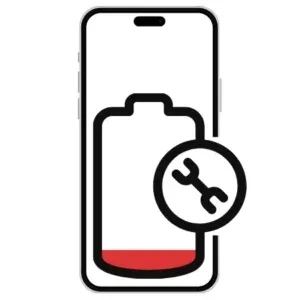

Från problem till rätt reparation
Välj rätt tjänst
Kontrollera modell, symtom och vad reparationen omfattar.
Lämna in eller skicka
Besök butiken i Malmö eller välj reparation via post.
Beskriv felet med batteriet
Berätta om batteriet tar slut snabbt, mobilen stänger av sig eller laddningen strular.
Tre siffror om mobilskador
hade skadat en smartphone under det senaste året.
av dem som skadat mobilen fortsatte att använda den trots skadan.
skulle påbörja en skärmreparation inom ett dygn.
USA · undersökningar 2023. Källa: Allstate Protection Plans, 2024.
Guider inför din iPhone-reparation
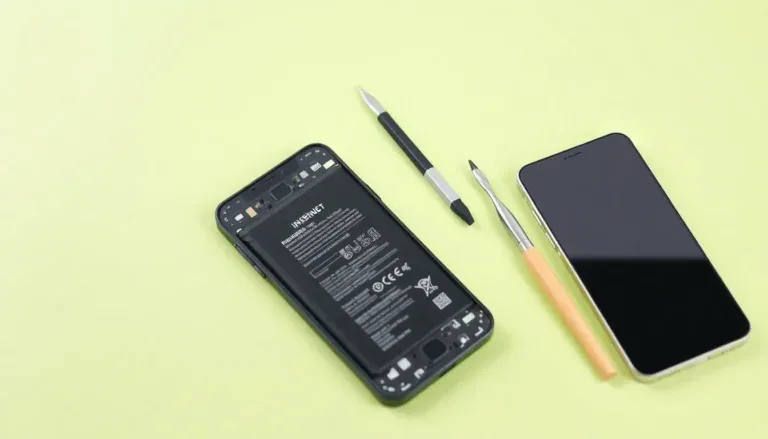
Så kontrollerar du batterihälsan på iPhone
Kort svar: Du kan kontrollera iPhones batterihälsa i Inställningar under Batteri. Titta både på informationen där och på hur länge telefonen faktiskt räcker i din…
Läs mer
iPhone skärm eller batteri – vilket är problemet?
Kort svar: Om iPhone känns svår att använda kan felet sitta i skärmen, batteriet eller något helt annat. Börja med de tecken du faktiskt ser.…
Läs mer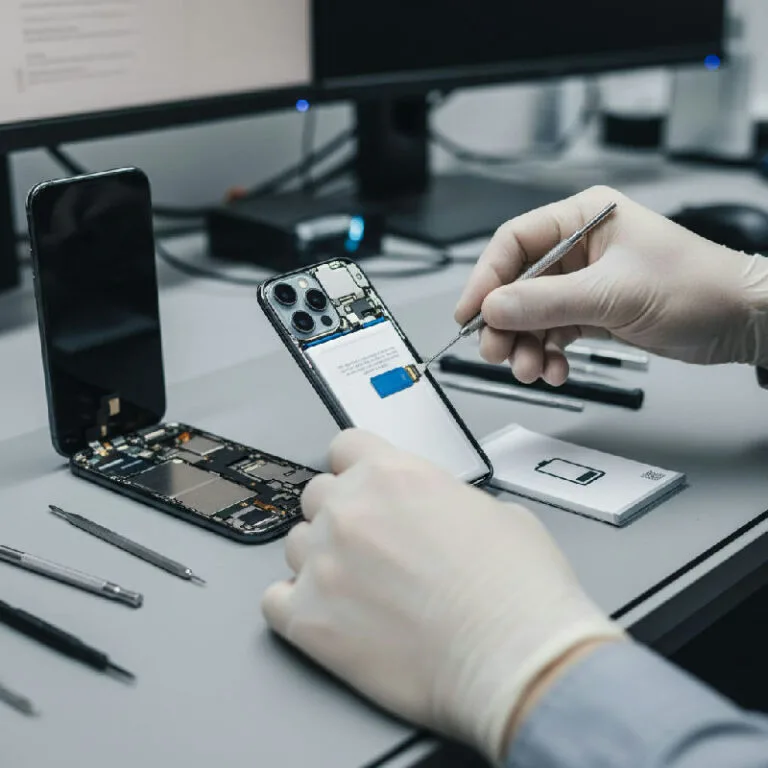
iPhone-batteri. Kontrollera detta före batteribyte.
Kontrollera batterihälsa, laddning och symtom innan du väljer hjälp för din iPhone. Vid svullnad ska du sluta använda telefonen och hantera den varsamt.
Läs merLäs mer
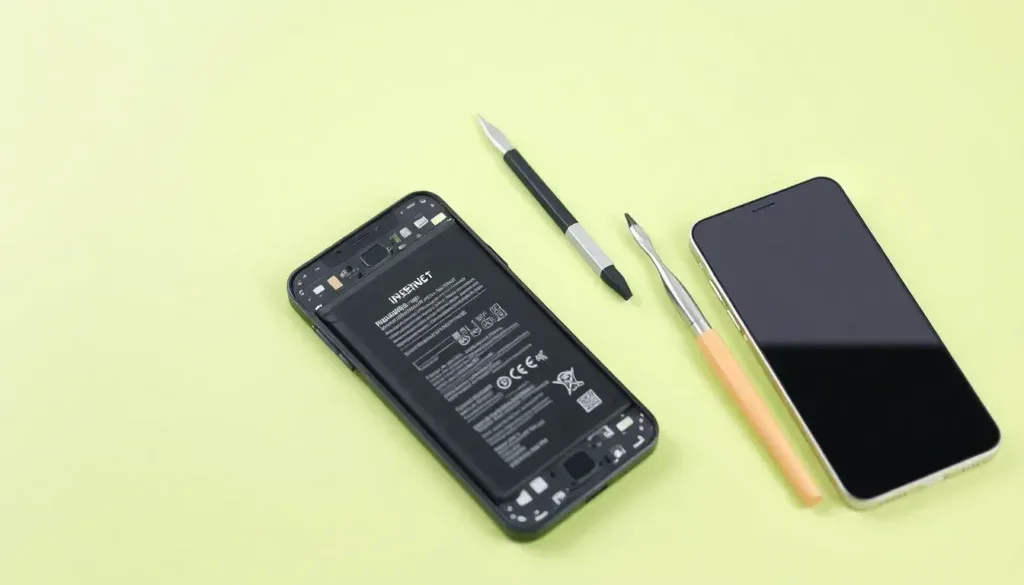
Kort svar: När iPhone 14 behöver laddas oftare kan du börja med att se hur förbrukningen ser ut och vad Batterihälsa visar. Den här guiden hjälper dig att göra en saklig kontroll innan du väljer åtgärd.
Se när batteritiden förändras
Fundera på om problemet syns över hela dagen eller främst när du använder kamera, navigation eller telefonen i svag täckning. Notera om den blivit varm eller om förändringen kom plötsligt. Det ger mer värde än att bara leta efter en snabb lösning.
Kontrollera iPhone-inställningarna
Öppna Inställningar → Batteri → Batterihälsa och laddning. Där finns Apples statusinformation. Kontrollera även om någon app har haft ovanligt hög användning under den period då problemet märks.
Uteslut kabel och adapter
Testa en fungerande kabel och adapter, och prova gärna ett annat uttag. Om telefonen har tappats eller blivit blöt är det viktigt att nämna det om du söker hjälp. Peta aldrig i laddporten med metall eller använd vätska.
Nästa steg för iPhone 14
På mobilreparation väljer du iPhone 14 och batteri innan du läser aktuell information. Säkerhetskopiera om möjligt. Om du i stället behöver en ny lösning kan du jämföra smartphones med abonnemang.
Kontrollera mönstret under några dagar
Använd mobilen som vanligt och notera om batteriet sjunker snabbt vid särskilda tillfällen. Kamera, navigation, videosamtal, kyla och dålig täckning kan dra mer ström. En enstaka dag säger mindre än ett tydligt mönster över flera dagar.
Om problemet kom direkt efter en ny app eller uppdatering kan det vara värt att kontrollera apparnas batterianvändning först. Det hjälper dig att skilja ett tillfälligt problem från ett batteri som inte längre räcker som förr.
När ska du vara extra försiktig?
Sluta ladda iPhone 14 i onödan om den blir varm, buktar, luktar märkligt eller har varit blöt. Försök inte öppna telefonen själv och peta aldrig i Lightning-porten med metall eller vätska. Skriv i stället ner vad du märker och välj rätt information för modellen.
Så väljer du nästa steg
Kontrollera modellnamnet i Inställningar och läs aktuell information innan du beställer online. Om batteri, laddport och skärm har olika problem är det bättre att beskriva dem var för sig än att gissa en gemensam orsak.
Det gör jämförelsen enklare och hjälper dig att välja rätt hjälp.
NYMOBIL GUIDAR
Se rätt mobilreparation
Se alternativen och vad som ingår innan du bestämmer dig.
Fortsätt läsa om batteri och laddning
Visa fler guider
Är ett svullet iPhone-batteri farligt? Gör så här
Kort svar: Om din iPhone buktar, glipar vid skärmen eller baksidan, eller blir ovanligt varm, ska du sluta använda och ladda den. Försök inte trycka…
Läs merBatterihälsa på iPhone 12 – tolka kort batteritid
Lär dig tolka batterihälsa på iPhone 12. Skilj kort batteritid från laddningsproblem och se när det är dags att be om en bedömning.
Läs merBatteribyte på iPhone 12 – beställa och förbereda
Förbered din iPhone 12 för batteribyte. Checklista för modell, säkerhetskopia och inlämning hos Nymobil i Malmö eller via post.
Läs merNär lönar det sig att byta batteri på iPhone 15?
Så avgör du om batteriet på iPhone 15 bör undersökas. Kontrollera vardagsmönster, batterihälsa och USB-C-laddning innan du väljer nästa steg.
Läs merDåligt batteri på iPhone 13. Detta kan du kontrollera.
Kort svar: Ett iPhone 13-batteri som laddar ur snabbare kan bero på både batterihälsa och hur telefonen används. Börja med att kontrollera mönstret, titta i…
Läs meriPhone 16 Pro Max känns seg. Börja med dessa kontroller.
Kort svar: Om din iPhone 16 Pro Max känns seg behöver det inte betyda att batteriet ska bytas. Börja med att kontrollera lagring, appar, uppdateringar,…
Läs merBatteribyte på iPhone 16 Plus. Kontrollera batterihälsan först.
Kort svar: När batteriet i iPhone 16 Plus blir sämre kan du först kontrollera batterihälsa, laddning och hur telefonen används. Det hjälper dig att skilja…
Läs merKostnad för batteribyte på iPhone 15. Aktuell kontroll.
Kort svar: Kostnaden för batteribyte på iPhone 15 ska alltid kontrolleras på den aktuella sidan för iPhone 15 innan du beställer. Läs vad som ingår…
Läs merSlitet iPhone-batteri. När batteribyte kan hjälpa.
Kort svar: Ett slitet iPhone-batteri märks ofta som kortare batteritid, ojämn batteriprocent eller oväntade avstängningar. Kontrollera batterihälsan och dina vanliga användningsmönster innan du bestämmer dig…
Läs merBatteribyte på iPhone 12 Pro. Pris och batterihälsa.
Kort svar: För att jämföra kostnaden för batteribyte på iPhone 12 Pro behöver du först kontrollera modellnamn, Batterihälsa och vad som faktiskt händer i vardagen.…
Läs merDåligt batteri på iPhone 14. Kontrollera laddning och batterihälsa.
Kort svar: En iPhone 14 med dåligt batteri behöver inte betyda att telefonen är slut. Börja med hur laddningen fungerar i vardagen, kontrollera batterihälsan och…
Läs meriPhone 15 Plus laddar dåligt? Skilj USB-C från batteriproblem
Så skiljer du USB-C-laddning från batteriproblem på iPhone 15 Plus. Testa kabel, adapter och uttag innan du väljer nästa steg.
Läs merBatterihjälp för iPhone 16. Så jämför du prisuppgifter.
Så jämför du prisuppgifter för batterihjälp på iPhone 16. Kontrollera modell, symtom, vad som ingår och villkor innan du väljer nästa steg.
Läs merBatterihälsa på iPhone 15 Pro Max. Kontrollera detta först.
Kort svar: På iPhone 15 Pro Max är kortare batteritid inte alltid ett tecken på att något är trasigt. Börja med Batterihälsa, dina laddningsvanor och…
Läs merBatteribyte på iPhone XS Max. Kostnad och batterihälsa.
Kort svar: När du jämför kostnad för batteribyte på iPhone XS Max behöver du välja exakt modell och börja med batterihälsan. Pris och delar för…
Läs merBatteribyte på iPhone 13 Pro. Kontrollera batterihälsan först.
Kort svar: Om iPhone 13 Pro tappar laddning snabbare än tidigare är det bra att börja med Batterihälsa, Lightning-laddningen och hur mobilen används under vanliga…
Läs merBatteribyte på iPhone 13 mini. Kostnad och batterihälsa.
Kort svar: Om iPhone 13 mini behöver laddas oftare än tidigare kan batterihälsan vara en del av förklaringen. Börja med att kontrollera vardaglig användning, appar…
Läs merVad kostar batterihjälp för iPhone 15 Pro? Så jämför du
Så jämför du prisuppgifter för batterihjälp på iPhone 15 Pro. Kontrollera modell, symtom, vad som ingår och vilka villkor som gäller.
Läs merKan jag förbättra batteritiden på min iPhone?
Kort svar: Du kan ofta förbättra batteritiden på iPhone genom att förstå vad som drar mest energi, kontrollera laddningen och se över batterihälsan. Börja med…
Läs merBatteribyte på iPhone 15 Pro – när och hur?
Praktiska råd för dig som funderar på batteribyte på iPhone 15 Pro: symtom, USB-C-laddning och vad du bör kontrollera.
Läs merBatteribyte på iPhone 16 Pro Max. Kostnad och batterihälsa.
Kort svar: När du vill kontrollera kostnaden för batteribyte på iPhone 16 Pro Max ska du först bekräfta modellnamnet och se om problemet verkligen gäller…
Läs merKostnad för batteribyte på iPhone 14. Kontroll före köp.
Kort svar: För att se kostnaden för batteribyte på iPhone 14 ska du öppna rätt modell och kontrollera den aktuella informationen före köp. Ett byte…
Läs merBatteribyte på iPhone 14 Pro. Pris och batterihälsa.
Kort svar: När batteriet på iPhone 14 Pro känns sämre än tidigare kan du börja med batterihälsa och hur telefonen används. Jämför sedan pris och…
Läs merBatteribyte på iPhone 13 Pro Max. Kontrollera batteriet först.
Kort svar: För iPhone 13 Pro Max är det rimligt att börja med hur länge mobilen håller i din vardag, inte bara en siffra i…
Läs meriPhone laddar ur snabbt. Börja med dessa kontroller.
Kort svar: När iPhone laddar ur snabbt är batteriet inte alltid hela förklaringen. Börja med att se vilka appar som använder energi, om telefonen blir…
Läs merDåligt batteri på iPhone 14 Pro. Så kontrollerar du problemet.
Kort svar: Om din iPhone 14 Pro tappar batteri snabbare än tidigare kan du börja med att kontrollera batterihälsa, laddning och vilka appar som drar…
Läs merBatteribyte på iPhone 12 Pro Max. Pris och rätt modell.
Kort svar: För att jämföra batteribyte på iPhone 12 Pro Max behöver du först bekräfta modellnamn, Batterihälsa och hur telefonen fungerar under vanliga dagar. Rätt…
Läs merBatteritid på iPhone 16. Så bedömer du förändringen.
Så bedömer du batteritid på iPhone 16 under vanliga dagar. Kontrollera Batterihälsa, USB-C-laddning och återkommande symtom före nästa steg.
Läs merBatteribyte på iPhone 13 – pris och batterihälsa
Kort svar: När du vill se pris för batteribyte på iPhone 13 behöver du börja med rätt modell och ett tydligt problem. Kontrollera batterihälsa och…
Läs meriPhone 15 laddar dåligt eller tappar batteri. Så skiljer du problemen.
Kort svar: Om iPhone 15 laddar dåligt är det inte säkert att batteriet är orsaken. Börja med att skilja långsam laddning från kort batteritid. Det…
Läs merByta batteri på iPhone. Vad du ska kontrollera först.
Kort svar: Byt inte batteri i din iPhone bara för att en dag blev kort på laddning. Kontrollera först batterihälsa, laddning och hur telefonen beter…
Läs meriPhone-batterihälsa – så tolkar du den
Kort svar: Batterihälsa på iPhone sjunker gradvis. En lägre siffra betyder att batteriet rymmer mindre laddning än när det var nytt, men du bör också…
Läs meriPhone 16 laddar ur snabbt. Börja med dessa kontroller.
Kort svar: Om iPhone 16 laddar ur snabbt behöver batteriet inte vara orsaken. Kontrollera appar, täckning, värme, laddning och batterihälsa innan du jämför batteribyte.Notera när…
Läs merBatteribyte på iPhone XR. Kontrollera detta först.
Kort svar: För en iPhone XR som tappar laddning snabbt är det bra att börja med vardagliga symtom och batterihälsa. När du har en tydligare…
Läs merBatteribyte på iPhone 14 Plus. Kontrollera rätt pris.
Kort svar: För att få rätt information om batteribyte på iPhone 14 Plus måste du välja just Plus-modellen. Den här sidan hjälper dig att kontrollera…
Läs merBatteribyte på iPhone 11 Pro. Kontrollera detta före köp.
Kort svar: När batteriet i iPhone 11 Pro inte längre räcker som tidigare bör du först kontrollera Batterihälsa och hur mobilen används. Välj sedan information…
Läs merBatteribyte på iPhone 14 Pro Max. Kontrollera pris och batterihälsa.
Kort svar: När batteriet i iPhone 14 Pro Max inte räcker som förr är det bäst att först kontrollera batterihälsa, laddning och vardagsanvändning. Jämför sedan…
Läs merHur lång tid tar ett batteribyte på iPhone?
Kort svar: Tiden för ett batteribyte på iPhone varierar med modell, telefonens skick och hur reparationsärendet hanteras. Använd därför informationen för din exakta modell i…
Läs merSvullet iPhone-batteri – gör så här säkert
Kort svar: Om skärmen eller baksidan på din iPhone lyfter, eller om mobilen buktar, ska du sluta ladda och använda den i onödan. Försök inte…
Läs merBatteribyte på iPhone 11. Kostnad och batterihälsa.
Kort svar: När batteriet i iPhone 11 börjar räcka kortare är det klokt att kontrollera Batterihälsa, Lightning-laddningen och hur mobilen beter sig i vardagen. Jämför…
Läs meriPhone 16 känns seg – börja med dessa kontroller
Kort svar: Om din iPhone 16 känns seg är batteriet bara en möjlig orsak. Börja med att kontrollera batterihälsa, ledigt lagringsutrymme, uppdateringar och appar som…
Läs merSeg iPhone – börja med dessa kontroller
Kort svar: En seg iPhone beror inte alltid på ett dåligt batteri. Börja med lagring, iOS, appar och värme. Om batterihälsan visar ett problem eller…
Läs meriPhone 15 Pro Max laddar ur snabbt. Börja med dessa kontroller.
Kort svar: Om iPhone 15 Pro Max plötsligt laddar ur snabbt behöver det inte direkt betyda att batteriet ska bytas. Börja med att se om…
Läs merBatteribyte på iPhone 12 – pris och vad du köper
Vad kostar batteribyte på iPhone 12? Se Nymobils pris, välj rätt modell och kontrollera tjänst och total kostnad innan du beställer.
Läs merBatteribyte på iPhone 11 Pro Max. Kontrollera batterihälsa.
Kort svar: Om iPhone 11 Pro Max laddar ur snabbare än förr kan du börja med Batterihälsa, Lightning-laddningen och dina vanliga användningsmönster. Välj alltid exakt…
Läs merDåligt batteri på iPhone 13 Pro. Kontrollera detta först.
Kort svar: Om iPhone 13 Pro inte räcker hela dagen som tidigare är det bra att först se hur batteriet beter sig i din användning.…
Läs merHur länge håller ett iPhone-batteri normalt?
Kort svar: Hur länge ett iPhone-batteri räcker varierar med användning, temperatur, laddning och telefonens ålder. Det viktigaste är hur mobilen fungerar för dig, inte bara…
Läs merSå tar du hand om iPhones batteri
Kort svar: Du kan inte stoppa normalt batterislitage, men du kan minska onödig värme och upptäcka appar eller laddning som drar mer ström än de…
Läs mer