
Skärmbyte på iPhone 17 Pro. Kontrollera skadan först.
Om skärmen på iPhone 17 Pro är skadad bör du först testa bild och touch, dokumentera vad som hände och kontrollera modellnamnet. Välj sedan information som gäller iPhone 17 Pro och den feltyp du faktiskt ser.

Testa skärmen innan du drar slutsatser
Öppna låsskärmen, tangentbordet och en karta eller ett foto. Notera om skärmen har sprickor, flimmer, streck, mörka ytor eller delar som inte reagerar på touch.
Kontrollera telefonen runtom
Ta av skalet och titta på ram, baksida och kameraglas. Testa kamera, samtal och högtalare på normalt sätt.
Verifiera att det är iPhone 17 Pro
Öppna Inställningar → Allmänt → Om och kontrollera modellnamnet. iPhone 17 Pro är inte samma telefon som andra iPhone-modeller. Ett närliggande modellnamn betyder inte att samma reparationsinformation gäller.
Reparationer för iPhone 17 Pro
Välj den tjänst som passar felet på din iPhone.
Vi har inga publicerade reparationstjänster för iPhone 17 Pro just nu. Kontakta oss om din modell.
Från problem till rätt reparation
Välj rätt tjänst
Kontrollera modell, symtom och vad reparationen omfattar.
Lämna in eller skicka
Besök butiken i Malmö eller välj reparation via post.
Beskriv felet med skärmen
Berätta om glaset är sprucket, bilden ser konstig ut eller skärmen inte reagerar när du trycker.
Tre siffror om mobilskador
hade skadat en smartphone under det senaste året.
av dem som skadat mobilen fortsatte att använda den trots skadan.
skulle påbörja en skärmreparation inom ett dygn.
USA · undersökningar 2023. Källa: Allstate Protection Plans, 2024.
Guider inför din skärmreparation
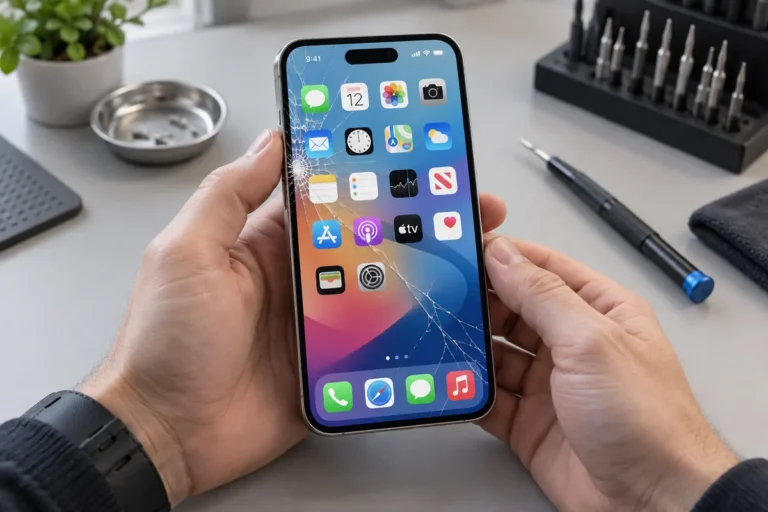
iPhone skärm eller glas – vilket behöver byte?
Kort svar: En spricka i iPhone-glaset betyder inte alltid att hela skärmen har slutat fungera. Testa bild och touch för att se vilka symptom telefonen…
Läs mer
Vad påverkar priset för att laga en iPhone-skärm?
Kort svar: Kostnaden för att laga en iPhone-skärm beror på exakt modell, vilket fel som finns och vad som ingår i det alternativ du tittar…
Läs mer
iPhone-skärmen svarar inte – behöver den bytas?
iPhone-reparation › iPhone-skärmen svarar inte – behöver den bytas? När iPhone-skärmen inte svarar kan felet vara tillfälligt, kopplat till en app eller bero på en…
Läs merLäs mer
Kort svar: Om skärmen på iPhone 17 Pro är skadad bör du först testa bild och touch, dokumentera vad som hände och kontrollera modellnamnet. Välj sedan information som gäller iPhone 17 Pro och den feltyp du faktiskt ser.
Testa skärmen innan du drar slutsatser
Öppna låsskärmen, tangentbordet och en karta eller ett foto. Notera om skärmen har sprickor, flimmer, streck, mörka ytor eller delar som inte reagerar på touch. Skriv ned om problemet kom direkt efter ett fall, efter fukt eller utan en tydlig händelse.
Kontrollera telefonen runtom
Ta av skalet och titta på ram, baksida och kameraglas. Testa kamera, samtal och högtalare på normalt sätt. Om fler delar än framsidan verkar skadade är det bra att ta med det i din beskrivning. Undvik att trycka på lösa glasbitar eller försöka öppna telefonen själv.
Verifiera att det är iPhone 17 Pro
Öppna Inställningar → Allmänt → Om och kontrollera modellnamnet. iPhone 17 Pro är inte samma telefon som iPhone 17 eller 17 Plus. Ett närliggande modellnamn betyder inte att samma reparationsinformation gäller.
Så läser du rätt alternativ
På mobilreparation väljer du först modell och sedan feltyp. Läs den aktuella beskrivningen, priset och stegen för onlinebeställning i sin helhet. Fråga om något saknas, särskilt om din iPhone har fler än en synlig skada efter ett fall.
Förbered telefonen
- Säkerhetskopiera om telefonen fortfarande går att använda.
- Ta bilder på skärmen, ramen och andra märken.
- Skriv ned vad du har testat och vad som inte fungerar.
- Dela aldrig lösenordet till ditt Apple-ID.
Fortsätt med en guide för rätt modell
Om du i stället har den vanliga modellen kan du läsa om skärmproblem på iPhone 17. Den här sidan gäller iPhone 17 Pro, så använd inte en annan modell som pris- eller reparationsunderlag.
NYMOBIL GUIDAR
Se rätt mobilreparation
Se alternativen och vad som ingår innan du bestämmer dig.
Visa fler guider
Något gick fel vid skärmbyte på iPhone. Så följer du upp.
Kort svar: Om något inte fungerar efter ett iPhone-skärmbyte, skriv ned symptomen och testa grundfunktioner. Försök inte öppna telefonen eller göra egna ingrepp. Vad fungerar…
Läs meriPhone 11 Pro Max-skärm trasig? Kontrollera detta först
Kort svar: Om skärmen på iPhone 11 Pro Max har spruckit, fått streck eller missar tryckningar är det bra att först kontrollera bild och touch.…
Läs meriPhone Touch ID fungerar inte – möjliga orsaker
Kort svar: Touch ID kan sluta fungera efter skada, fukt, felaktig knapp eller en ändring av telefonen. Börja med att rengöra knappen försiktigt och kontrollera…
Läs meriPhone-skärm eller touch – vad är fel?
Kort svar: När en iPhone visar bild men inte reagerar på tryck handlar det ofta om touchfunktionen. När bilden är skadad kan felet ligga i…
Läs merSkärmbyte på iPhone XR – kontroll före reparation
Kort svar: En trasig skärm på iPhone XR kan betyda sprucket glas, en svart bild eller touch som missar. Testa vad som fungerar, bekräfta modellen…
Läs merSkärmbyte på iPhone 14 Pro. Kontrollera skadan först.
Kort svar: Om skärmen på iPhone 14 Pro har spruckit eller reagerar dåligt bör du först kontrollera både bilden och touchytan. Spara en kort beskrivning…
Läs mer
Skärmbyte på iPhone 15 Plus. Pris och kontroll före köp.
Kort svar: När skärmen på iPhone 15 Plus är skadad är det viktigt att kontrollera om felet gäller glaset, bilden eller touch. Välj sedan iPhone…
Läs merSkärmbyte på iPhone 12 – kontroll före reparation
Kort svar: När skärmen på iPhone 12 är trasig är det bra att först kontrollera vad som fortfarande fungerar. Den här sidan handlar om hur…
Läs merLaga skärmen på iPhone 11. Kontrollera detta först.
Kort svar: Om skärmen på iPhone 11 är sprucken, svart eller inte svarar på tryck behöver du först förstå om felet gäller glaset, bilden eller…
Läs meriPhone skärm eller batteri – vilket är problemet?
Kort svar: Om iPhone känns svår att använda kan felet sitta i skärmen, batteriet eller något helt annat. Börja med de tecken du faktiskt ser.…
Läs merSkärmbyte på iPhone 14 – kontroll före reparation
Kort svar: När skärmen på iPhone 14 är sprucken eller touch fungerar dåligt bör du först testa bild och beröring i vardagen. Kontrollera sedan att…
Läs meriPhone-skärmen känns annorlunda efter byte. Möjliga orsaker.
Kort svar: Om iPhone-skärmen känns annorlunda efter ett byte, testa bild, touch och inställningar i lugn takt. Skriv ned vad som faktiskt skiljer sig från…
Läs merSkärmbyte på iPhone 15 Pro. Kontrollera skadan först.
Kort svar: En skadad skärm på iPhone 15 Pro kan påverka mer än det du ser i glaset. Kontrollera bild, touch och de funktioner du…
Läs merSkärmbyte på iPhone 14 Plus. Pris och kontroll före köp.
Kort svar: För att jämföra skärmbyte på iPhone 14 Plus behöver du först kontrollera att du har rätt modell och beskriva skadan. Testa sedan bild…
Läs merSkärmbyte på iPhone 13 – kontroll före reparation
Kort svar: När du funderar på skärmbyte för iPhone 13 är det viktigt att först kontrollera modell, skada och funktion. Då kan du läsa rätt…
Läs merSkärmreparation för iPhone XS Max. Testa skadan först.
Kort svar: En skadad skärm på iPhone XS Max kan synas som sprucket glas, en bild med streck eller touch som missar. Testa vad som…
Läs meriPhone 11 Pro-skärm trasig? Kontrollera detta först
Kort svar: Om skärmen på iPhone 11 Pro är sprucken, visar fel färger eller inte svarar på touch är det bra att först testa vad…
Läs merLaga skärmen på iPhone 12 mini. Kontrollera touch och bild.
Kort svar: Om skärmen på iPhone 12 mini har spruckit bör du kontrollera både glaset, bilden och touchfunktionen. På den lilla skärmen märks ett dött…
Läs mer
Laga iPhone-skärm. Skärmbyte i Malmö eller via post.
Beställ skärmbyte för din iPhone hos Nymobil. Se aktuella priser och välj drop-in i Malmö eller reparation via post.
Läs merByta skärm på iPhone – pris och råd
Byta skärm på iPhone? Kontrollera modell, skada och rätt tjänst hos Nymobil. Välj drop-in i Malmö eller beställ reparation med inskickning.
Läs merLaga skärmen på iPhone X. Kontrollera skadan först.
Kort svar: Om skärmen på iPhone X har spruckit, visar streck eller missar tryckningar bör du först testa bild och touch. Kontrollera sedan modellen innan…
Läs merSprucken skärm på iPhone 13 – vad kan du göra?
Kort svar: En sprucken skärm på iPhone 13 kan vara ett kosmetiskt problem, men den kan också påverka bild och touch. Kontrollera hela skärmen och…
Läs merByta skärm på iPhone 16 Pro. Pris och kontroll före köp.
Kort svar: När du ska byta skärm på iPhone 16 Pro behöver du välja information som gäller just Pro-modellen och den skada du ser. Testa…
Läs merSkärmbyte på iPhone 13 mini. Kontroll före reparation.
Kort svar: Om skärmen på iPhone 13 mini har spruckit eller slutar svara, börja med att testa bild och touch. Säkerhetskopiera innan du jämför reparation.…
Läs merSkärmbyte på iPhone 15 Pro Max. Kontrollera skadan först.
Kort svar: När skärmen på iPhone 15 Pro Max spricker bör du först kontrollera om bild och touch fungerar över hela den stora skärmen. Dokumentera…
Läs merSkärmbyte på iPhone 12 Pro Max. Kontrollera skadan först.
Kort svar: När skärmen på iPhone 12 Pro Max har spruckit, visar streck eller missar tryck behöver du först kontrollera hur telefonen fungerar. Beskriv bild,…
Läs meriPhone 17 Pro Max-skärm trasig? Kontrollera detta först
Kort svar: När skärmen på iPhone 17 Pro Max är sprucken, svart eller reagerar dåligt på touch är det bra att först se vilket fel…
Läs mer
Skärmbyte på iPhone 13 Pro Max. Kontrollera skadan först.
Kort svar: En spricka på iPhone 13 Pro Max kan vara begränsad till glaset, men streck, svarta fläckar eller touch som missar visar att skärmen…
Läs merFärgfläckar på iPhone-skärmen – vad kan du göra?
Kort svar: Färgfläckar på iPhone-skärmen kan komma efter ett fall, tryck mot skärmen eller fukt. Börja med att kontrollera om felet syns i alla appar…
Läs mer
Byta skärm på iPhone 15 – pris och beställning
Skärmbyte på iPhone 15 för 1 299 kr hos Nymobil. Kontrollera modell, bild och touch och gå direkt till rätt reparation innan du beställer.
Läs merSkärmbyte på iPhone 16 Plus – testa detta först
Kort svar: När skärmen på iPhone 16 Plus går sönder är det bra att testa mer än glaset. Kontrollera touch, bild, ram och vardagsfunktioner, och…
Läs meriPhone 17-skärm trasig? Kontrollera detta före reparation
Kort svar: Innan du jämför skärmbyte för iPhone 17 bör du kontrollera exakt modell, hur bild och touch fungerar och vad som står i produktinformationen.…
Läs merByta skärm på iPhone 16 Pro Max. Pris och kontroll före köp.
Kort svar: Innan du jämför pris för skärmbyte på iPhone 16 Pro Max bör du kontrollera hur skadan påverkar bild och touch över hela skärmen.…
Läs merLaga skärmen på iPhone 13 Pro. Detta kan du testa först.
Kort svar: En skada på iPhone 13 Pro-skärmen kan märkas som sprucket glas, en bild som flimrar eller touch som reagerar ojämnt. Testa funktionerna först…
Läs merByta skärm på iPhone 16. Pris och kontroll före köp.
Kort svar: Priset för att byta skärm på iPhone 16 behöver läsas på den aktuella sidan för just iPhone 16 och den skada du har.…
Läs merTesta iPhone 15 Pro efter skärmbyte. Enkel checklista.
Kort svar: Efter ett skärmbyte på iPhone 15 Pro är det bra att kontrollera bild, touch och några vanliga vardagsfunktioner. Den här checklistan gäller efter…
Läs merSöker du skärmbyte för iPhone 17 Plus? Kontrollera modellen
Kontrollera modellnamnet innan skärmbyte. Apple listar ingen iPhone 17 Plus. Hitta rätt väg till reparation för din faktiska iPhone hos Nymobil.
Läs meriPhone 16 Pro-skärm trasig? Testa detta före reparation
Kort svar: Om skärmen på iPhone 16 Pro har spruckit, flimrar eller reagerar dåligt på touch bör du först se vad som faktiskt inte fungerar.…
Läs merSkärmbyte på iPhone 14 Pro Max. Pris och kontroll före köp.
Kort svar: För att bedöma skärmbyte på iPhone 14 Pro Max behöver du först ta reda på om felet bara syns i glaset eller även…
Läs merLaga skärmen på iPhone 12 Pro. Kontrollera skadan först.
Kort svar: Om skärmen på iPhone 12 Pro är trasig bör du kontrollera både bild och touch innan du väljer reparation. Beskriv vad som hände,…
Läs meriPhone-skärmproblem – vanliga orsaker
Kort svar: iPhone-skärmproblem kan vara en spricka, dålig touch, flimmer eller svart bild. Börja med symptomen du ser och undvik att testa på ett sätt…
Läs merSkärmbyte på iPhone XS – kontroll före reparation
Kort svar: En sprucken skärm på iPhone XS kan vara mer än en ytlig skada. Testa bild, touch och Face ID innan du bestämmer nästa…
Läs meriPhone-skärmen flimrar eller visar färgfel. Möjliga orsaker.
Kort svar: Flimmer, linjer eller färgfläckar på en iPhone-skärm kan komma från skada, fukt eller ett tillfälligt fel. Spara data och kontrollera tecknen lugnt. Vilka…
Läs mer